Belajar MS.Office Bareng Toya

Mari kunjungi blog-blog saya yang lain

Belajar MS.Office Bareng Toya

Mari kunjungi blog-blog saya yang lain

Belajar MS.Office Bareng Toya

Mari kunjungi blog-blog saya yang lain

Belajar MS.Office Bareng Toya

Mari kunjungi blog-blog saya yang lain.

Belajar MS.Office Bareng Toya

Mari kunjungi blog-blog saya yang lain

Thursday, 12 November 2015

Cara membuat header dan footer berbeda antar halaman ganjil dan genap pada ms word

Fungsi Microsoft word yang sangat kompleks membuat banyak orang tetap setia menggunakan Microsoft Word untuk menyelesaikan berbagai keperluan, termasuk jika rekan ingin tahu cara membuat header footer berbeda antara halaman ganjil dan genap dengan ms word. dengan cara ini rekan bisa menuliskan Header Footer ataupun lokasi nomor halaman yang berbeda di setiap halaman ganjil dan genap.
Sebenarnya cara membuat header footer berbeda pada halaman genap dan ganjil di Ms word itu cukup simple yakni dengan mengaktifkan Different Odd & Even Pages yang ada pada menu Design ketika Header Footer di aktifkan.
Cara Membuat Header Footer Berbeda antara Halaman Ganjil Genap di Ms Word
Pada contoh kali ini penulis akan membuat footer "Halaman ganjil" pada hal ganjil (1,3,5,dst) dan footer "Halaman genap" pada hal (2,4,6,dst)
1. Pada halaman ganjil (pertama), pilih menu Insert Header atau Footer (klik doble klik), lalu pilih model header ataupun footer sesuai keinginan rekan, lalu klik/centang pada pilihan Different Odd & Even Pages
2. Pada halaman genap (hal ke-2) silahkan ganti desain dan teks kalimat yang berbeda sesuai keinginan, misal seperti ini
3. Untuk memastikan apakah cara membuat header footer berbeda di setiap halaman ganjil dan genap, anda bisa mengeceknya dengan menambahkan halaman baru (3,4,5dst) dan pastikan penanda header/footer pada halaman ganjil = Odd Page Header/Footer, sedangkan untuk halaman genap = Even Page Header/Footer

Adapun cara membuat nomor halaman berbeda pada ms word di setiap halaman, pernah penulis bahas pada artikel membuat nomor halaman berbeda di ms word.

Cara membuat label CD di ms word

Kadangkalanya pada saat-saat tertentu mungkin rekan perlu membuat label CD di word, ntah itu untuk keperluan tugas sekolah mungkin, atau untuk keperluan lain di kantor ataupun tempat usaha rekan. Meskipun kelihatannya simple dan cukup mudah namun ternyata ada juga yang kurang begitu nggeeh soal cara membuat label CD dengan microsoft word ini. Dalam membuat label CD ini biasanya untuk tingkatan yang expert tidak lagi menggunakan microsoft word sebagai medianya melainkan menggunakan software grafis seperti corel draw, dan sejenisnya. Namun disini penulis hanya mencoba cara termudahnya saja untuk membuat label CD di ms word yang mungkin bisa rekan coba.

Cara Mudah Membuat Label CD di Ms Word

  • Seperti biasa, rekan buka microsoft word
  • Setelah terbuka pilih File >> New, pada tampilan form New, rekan pilih model Labels seperti yang terlihat pada gambar di bawah ini
  • Tunggu beberapa saat, Selanjutnya rekan tinggal memilih model label CD sesuai dengan desain yang di inginkan (misal disini saya memilih model CD or DVD face labels) dan klik Download.
  • Tunggu beberapa saat, jika berhasil maka akan tampil model label CD yang rekan inginkan tadi. Untuk selanjutnya bisa di ganti /edit sesuai dengan keinginan
  • Print & selesai
Cara diatas, juga rekan kembangkan sendiri dan tidak hanya berlaku untuk membuat label CD /DVD di Microsoft Word saja, melainkan juga bisa digunakan untuk membuat jenis labels lain ataupun membuat sertifikat, sampul, dan desain sederhana lainnya yang sudah di sediaakan oleh Microsoft Office melalui template di Ms Word, dan perlu rekan ketahui juga cara membuat label CD/DVD di Ms Word diatas harus menggunakan koneksi internet untuk mendownload template yang di sediaakan Ms Word.

Menyisipkan watermark di ms word

Menyisipkan / Menambahkan Watermark ke dalam microsoft word perlu rekan lakukan jika data yang rekan buat di anggap penting dan untuk menghindari hal-hal yang tidak di inginkan, misalnya : copy paste isi data, pencurian data, atau mungkin untuk menunjukkan keaslian data yang kita buat. dengan begitu watermark bisa bermanfaat dalam kondisi tertentu yang tentunya bisa menambah opsi untuk melindungi data yang rekan buat dalam ms word.
Untuk menyisipkan watermark di microsoft word itu sendiri tidak begitu susah, karena rekan hanya perlu menyiapkan dokument data yang ingin di sisipin watermark, untuk lebih jelasnya mengenai cara menyisipkan / menambahkan watermark di ms word bisa menyimak penjelasan berikut ini
  • Silahkan buka data yang akan di sisipin watermark dengan ms word, atau jika dokumentnya masih baru berarti rekan hanya cukup membuat dokument baru di ms word
  • Selanjutnya Klik tab menu Page Layout >> Watermark, disini rekan bisa memilih jenis watermark langsung dari pilihan yang ada atau membuat sendiri teks watermark dengan memilih Custom Watermark untuk menentukan teks watermarknya.

  • Maka akan muncul tampilan, disini rekan bisa membuat watermark dari gambar/image ataupun teks, dalam contoh ini saya menggunakan watermark teks biasa, yakni dengan mengaktifkan pilihan Text watermark , isikan misalnya “Di Larang Mencopy” pada bagian Text. Pilih jenis huruf misalnya dipilih Arial Black, kemudian klik tombol OK.


  • Selesai, dan sekarang lihat hasilnya

Cara membuat halaman di setiap awal bab pada ms word

Fungsi penggunaan penomoran halaman atau biasa di sebut page number pada microsoft word berbeda-beda tergantung fungsi dan prosedur penulisannya, bila anda sedang menyusun laporan tugas akhir ataupun sedang menyusun laporan kerja praktek "KP" ataupun menyusun laporan lainnya yang bersifat formal "karya ilmiah" biasanya akan dihadapkan dengan penyusunan laporan mulai dari pengaturan spasi paragraf, jenis huruf yang digunakan hingga format penomoran halaman yang berbeda di setiap awal bab pada ms word yang harus anda gunakan dalam menyusun laporan tersebut.

Berdasarkan pengamatan penulis dari banyak teman yang yang temui (maklum penulis juga lagi ngerjain laporan TA), banyak yang masih menggunakan cara manual dalam penyusunan nomor halaman pada laporan KP ataupun TA yang mereka buat, sehingga disetiap bab pasti akan dipisah-pisah dalam penyusunannya. Sebenarnya cara ini menurut saya tidak seratus persen salah, namun alangkah baiknya menggunakan cara yang lebih mudah dan gampang untuk mengatur penomoran halaman di setiap awal babnya, sehingga file laporan yang dibuat cukup terdiri dari 1 file word "bukan di pisah-pisah, berdasarkan bab". Untuk lebih jelasnya mengenai penjelasan saya, gambar berikut mungkin bisa di jadikan perkiraan
Contoh Format posisi penomoran halaman yang berbeda di setiap awal bab

Cara Membuat Nomor Halaman di Setiap Awal Bab Berbeda pada Ms Word
Sebelumnya penulis juga pernah membahas cara membuat tipe halaman berbeda pada ms word yang sebenarnya mempunyai cara tidak jauh berbeda, Dalam menyusun laporan biasanya penomoran halaman pada awal bab letaknya di bawah tengah, sedangkan selain awal bab penomeran halaman di sisi atas kanan, untuk membuatnya silahkan simak penjelasan berikut;
1. Pertama, anda buka halaman yang ingin dibuat page number, kemudian posisikan kursos di sisi paling bawah pada awal bab, lalu pilih menu Page Layout pilih menu Breaks >> Next Page

2. Maka kursor akan pindah ke halaman berikutnya, Selanjutnya anda bisa menyisipkan nomor halaman pada halaman selain bab pertama dengan memilih menu Insert, pilih Page Number dan posisikan pada kanan atas seperti gambar ini

3. Lalu anda arahkan/tempatkan kursor pada Awal Bab, pada bagian Format kasih tanda centang/checklist pada opsi Different First Page seperti ini

4. dan pilih posisi penomeran halaman dengan memilih Page Number dan posisikan di sisi tengah bawah

5. dan jika sukses, maka hasil akhirnya kurang lebih seperti ini

Itulah cara mudah untuk membuat penomeran halaman yang berbeda di setiap awal bab pada ms word, yakni dengan posisi di bawah tengah untuk awal bab sedangkan posisi kanan atas untuk halaman selain awal bab. Semoga bermanfaat.

Cara Mengatur jarak dan spasi pada ms word

Dalam microsoft word kita bisa mengatur jarak baris atau spasi baris di setiap paragrafnya, biasanya cara ini di perlukan untuk dalam pembuatan dokumen-dokumen resmi semisal tugas makalah, tugas akhir, penyusunan anggaran, dan berbabagai keperluan lainnya yang masih ada kaitannya dengan teks dokument.
Untuk mengatur jarak baris / spasi baris dalam microsoft word, bisa di lakukan dengan beberapa cara yang akan di jelaskan pada penjelasan berikut ini
Cara pertama 
- Silahkan buka lembar kerja microsoft word dan ketikkan beberapa teks kalimat yang di inginkan dan jika sudah, selajutnya block beberapa paragraf teks yang akan di atur spasi barisnya atau bisa juga menyeksi semua teksnya secara langsung dengan menclick CTRL+A secara bersamaan. pada tab Home pilih Paragraph dialog blog pada ribbon.

- Pada kotak dialog yang muncul, Klik tab  indents and spacing , kemudian tentukan lebar spasi yang di inginkan untuk ukuran standart bisanya 1,5 lines pada line spacing. selain itu temen-temen juga bisa mengatur before dan afternya yang merupakan jarak antar paragraf, tapi jika ingin normal maka cukup kosongkan atau 0 pada before dan afternya. Kemudian klik tombol OK dan silahkan perhatikan hasilnya.

Cara Kedua
- Block semua teks yang ingin di atur jarak barisnya dengan mengklick tombol (CTRL+A) secara bersamaan, selanjutnya klik kanan pada mouse dan pilih paragraf. maka akan muncul paragraf option seperti cara pertama.
- Untuk pengaturan nya sama dengan cara pertama, jadi saya tidak perlu menulis ulang lagi.

Wednesday, 11 November 2015

cara mengurutkan data berdasarkan abjad

Cara mengurutkan data berdasarkan abjad di microsoft word - Ascending dan Descending

Mengurutkan data berdasarkan huruf abjad atau alfabet sangat memudahkan pengguna untuk mencari data yang ingin dicari. Sehingga pada saat kita membuat absensi maka biasanya kita mengurutkan data nama siswa berdasarkan hurf abjad dari nama siswa tersebut. Data yang diinput secara acak akan memperlambat proses pencarian data sehingga sangat perlu untuk menggunakan fungsi ascending dan descending pada microsoft word untuk mengurutkan data.

Mengurutkan data di microsoft word sebenarnya hampr sama dengan mengurutkan data pada microsoft office excell. Untuk mengurutkan data berdasarkan abjad dengan cepat dan mudah di dalam microsoft word, ikuti langkah-langkah berikut:

  1. Setelah anda menuliskan data pada lembar kerja ms word
  2. Blok terlebih dahulu data yang akan diurutkan
  3. Selanjutnya pada menu Home, pilih menu Sort pada group paragraph.
  4. maka akan muncul jendela SORT TEXT
  5. Disini kita akan dihadapkan pada 2 pilihan yaitu mengurutkan berdasarkan dari abjad terkecil atau Ascending atau mengurutkan berdasarkan data terbesar atau Descending
  6. Jika kita ingin mengurutkan data berdararkan abjad terkecil atau dimulai dari huruf A maka kita pilih Ascending, Sebaliknya jika kita ingin mengurutkan data berdasarkan huruf terbesar atau dimulai dari huruf Z maka kita centang atau pilih Descending
  7. Klik OK jika sudah selesai

cara membuat surat masal/mail marge di ms.word 2007

Mail merge atau surat masal adalah salah satu fasilitas di Ms Word untuk mempermudah user melakukan pekerjaan dengan hanya membuat satu format surat namun dengan berbagai tujuan alamat dan nama yang berbeda. Tentu hal ini akan sangat mempermudah sekali pekerjaan kita. Kita tidak perlu lagi mengetik satu persatu tujuan dan nama alamat yang dituju, cukup hanya dengan mengetik daftar nama serta alamat yang dikehendaki maka nama, alamat yang dibuat akan langsung bergabung atau merger dengan format surat tadi.
Tidak hanya format surat saja kegunaan mail merge ini, Jika kita mengetik dengan format yang sama atau blanko formulir yang sama namun dengan isian yang berbeda, maka mail merge lah solusinya. Cukup buat format blangko atau formulir yang dikehendaki dan membuat daftar isian formulir, maka sudah cukup. Hasilnya, setiap isian dari formulir tersebut akan silih berganti sesuai dengan daftar yang telah dibuat.
Untuk membuat mail merge berikut ini adalah langkah-langkahnya :
  1. Buat dokumen terlebih dahulu (bisa berupa surat, blangko formulir, atau dokumen yang lain)
  2. Klik ribbon Mailings kemudian klik Start Mail Merge, pilih Step by Step Mail Merge Wizard

    membuat mail merge
  3. Akan muncul panel Mail Merge disebelah kanan jendela Word anda.
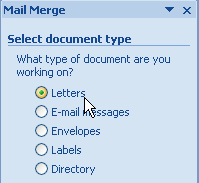
  4. Pada Select document type pilih Letters kemudian klik Next pada bagian bawah untuk melanjutkan.

    membuat mail merge
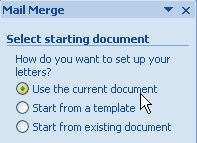
  5. Pilih Use the current document kemudian klik Next

    membuat mail merge
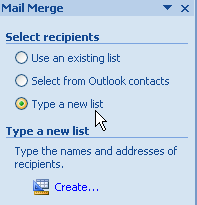
  6. Pada pilihan select recipients, jika anda belum membuat daftarnya pilih saja Type a new list kemudian klik Create.

    membuat mail merge
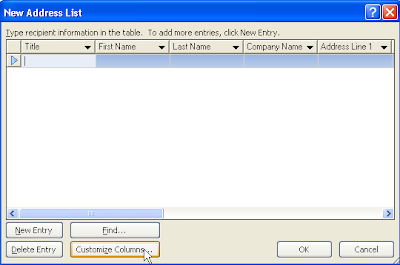
  7. Akan muncul jendela New Address list. Untuk memudahkan pekerjaan kita nantinya sebaiknya kolom yang ada dihapus kemudian dibuat kolom isian yang baru sesuai dengan yang dibutuhkan.
    • Klik Customize columns

      membuat mail merge
    • Pilih filed name kemudian klik tombol delete, sampai semua nama kolom terhapus.

      membuat mail merge
    • Untuk membuat field name baru klik Add kemudian beri nama sesuai dengan kebutuhan (seperti Nama, Alamat, dsb)

      membuat mail merge
    • Tambahkan beberapa filed sesuai dengan kebutuhan anda.
    • Jika dirasa sudah cukup klik OK

      membuat mail merge
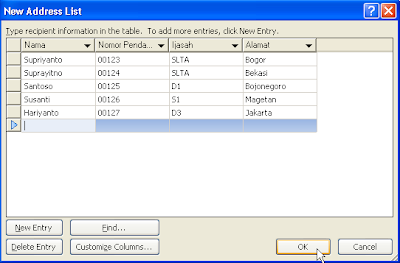
    • Muncul jendela New address list. Masukkan data-data yang dibutuhkan sampai selesai, kemudian klik OK

      membuat mail merge
    • Untuk menghapus entry klik pada entry yang mau dihapus kemudian klik delete. Untuk menambah entry baru klik pada new entry.
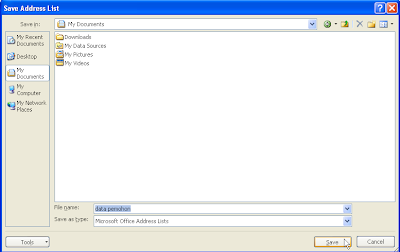
    • Simpan pada folder dimana tempat dokumen tersimpan kemudian klik Save.

      membuat mail merge
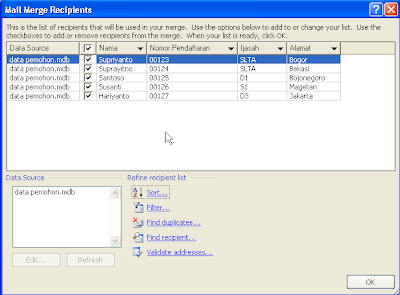
    • muncul daftar list yang sudah siap untuk dimasukkan. Untuk memasukkan semua beri tanda centang pada kotak yang ada, atau bisa anda pilih sendiri sesuai kebutuhan daftar yang ada dengan menghilangkan tanda centang pada list tersebut.

      membuat mail merge
  8. Klik Next : Write your letter untuk melajutkan
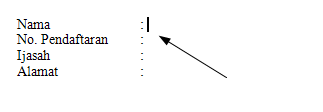
  9. Sampai disini kita akan memasukkan daftar field yang telah kita buat tadi untuk dimasukkan pada dokumen. Arahkan kursor pada tempat filed diletakkan.

    membuat mail merge
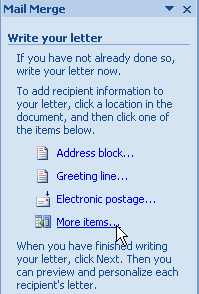
  10. Pada pilihan write your letter, pilih More item

    membuat mail merge
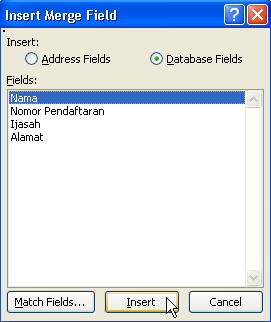
  11. Pada jendela yang muncul pilih nama filed sesuai dengan dokumen kemudian klik insert

    membuat mail merge
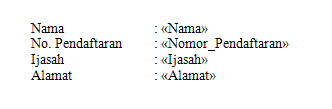
  12. Ulangi langkah diatas sampai data diisi dengan field yang sesuai. Sehingga tampilannya akan seperti dibawah ini.

    membuat mail merge
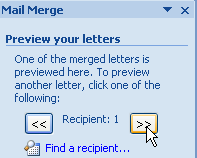
  13. kemudian klik Next untuk melihat hasil merge data. Klik tanda panah kekanan atau kekiri pada preview your letters untuk melihat hasil.

    membuat mail merge

    membuat mail merge
  14. Jika ada yang masih salah datanya bisa diubah datanya pada edit recipient list. Jika sudah cukup klik Next untuk complete the merger.
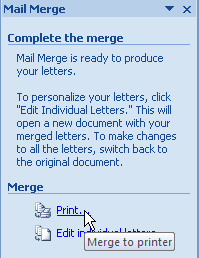
  15. Terdapat dua pada pilihan complete merger yaitu Print dan Edit individual letters. Jika anda pilih merger print, maka data merger akan langsung dicetak melalui printer. Jika dipilih Edit individual letters maka data akan ditampilkan pada beberapa halaman langsung di Ms Word. Silahkan pilih sesuai kebutuhan.

    membuat mail merge